
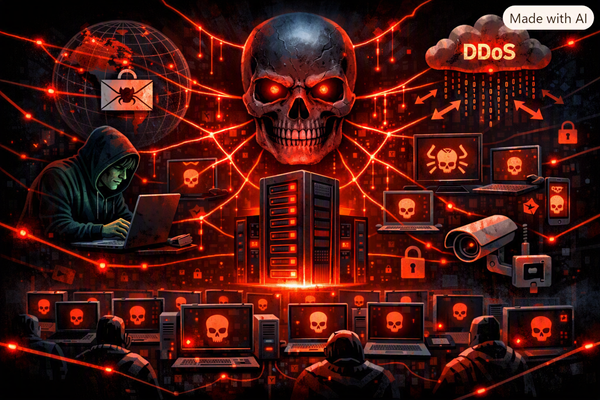
Een computer die gewoon rustig op uw bureau staat, kan ongemerkt onderdeel zijn van een botnet. Dat klinkt misschien als een spannend computerspel, maar het is een serieus beveiligingsprobleem. Een botnet is een verzameling computers en andere apparaten die door criminelen op afstand kunnen worden aangestuurd.
Wat is een botnet?
Het woord botnet is een combinatie van robot en netwerk. Een computer wordt eerst besmet met malware. Vervolgens kan de computer opdrachten ontvangen van de cybercriminelen die het botnet beheren.
De eigenaar merkt daar vaak helemaal niets van. De computer werkt gewoon door.
Een besmette computer kan bijvoorbeeld worden gebruikt voor het versturen van spam, het uitvoeren van aanvallen op websites of het verspreiden van nieuwe malware. Ook andere apparaten, zoals routers, beveiligingscamera's en slimme apparaten, kunnen onderdeel worden van een botnet.
Dat botnets groot kunnen zijn, bleek de afgelopen tijd opnieuw. Nederlandse opsporings- en cybersecurityorganisaties hebben verschillende grote botnetwerken aangepakt. Dat betekent overigens niet dat een bepaald percentage van de Nederlandse thuiscomputers besmet is. Daarvoor zijn geen betrouwbare openbare cijfers.
Hoe weet ik of mijn computer besmet is?
Dat is het lastige: een botnet probeert juist zo onopvallend mogelijk te werken.
Er zijn wel signalen die kunnen wijzen op malware:
- de computer is plotseling veel trager;
- de internetverbinding lijkt voortdurend actief;
- programma's starten zonder duidelijke reden;
- er verschijnen onverwachte reclamevensters;
- de browser wordt naar vreemde websites doorgestuurd;
- de beveiligingssoftware wordt onverwacht uitgeschakeld;
- het dataverbruik is plotseling veel hoger.
Geen van deze verschijnselen bewijst overigens dat uw computer onderdeel is van een botnet. Een trage computer kan bijvoorbeeld ook gewoon te weinig vrije opslagruimte hebben.
De eenvoudigste controle: Windows-beveiliging
Windows 11 heeft al een goede beveiligingsfunctie aan boord: Microsoft Defender Antivirus. U hoeft dus niet per se een extra antivirusprogramma te installeren.
Open:
Start → Instellingen → Privacy en beveiliging → Windows-beveiliging → Virus- en bedreigingsbeveiliging
Kijk eerst of er bij Huidige bedreigingen iets wordt gemeld.
Voer vervolgens een volledige scan uit. Deze controleert alle bestanden en programma's op de computer. Microsoft adviseert een volledige scan wanneer u vermoedt dat uw computer besmet kan zijn. (Microsoft Ondersteuning)
Een volledige scan kan behoorlijk lang duren. Dat is normaal. U kunt de computer ondertussen gewoon laten werken, maar voor een zo grondig mogelijke controle is het verstandig andere programma's af te sluiten.
Nog grondiger: Microsoft Defender Offline
Vindt u niets, maar vertrouwt u het toch niet helemaal? Dan is er een nog grondigere mogelijkheid.
Ga opnieuw naar:
Windows-beveiliging → Virus- en bedreigingsbeveiliging → Scanopties
Kies vervolgens:
Microsoft Defender Antivirus (offlinescan)
De computer wordt opnieuw gestart en de controle vindt plaats voordat Windows volledig wordt geladen. Daardoor hebben bepaalde hardnekkige vormen van malware minder kans om zich voor de scanner te verbergen. (Microsoft Ondersteuning)
Let op: sla eerst al uw werk op. De computer wordt tijdens deze controle opnieuw opgestart.
Controleer ook de beveiligingsupdates
Een virusscanner is alleen effectief als hij over actuele informatie beschikt.
Open daarom Windows-beveiliging → Virus- en bedreigingsbeveiliging en controleer of de beveiligingsinformatie actueel is. Windows haalt deze informatie normaal gesproken automatisch binnen via Windows Update. (Microsoft Ondersteuning)
Controleer daarnaast of Windows zelf, de browser en andere programma's bijgewerkt zijn. Achterstallige updates kunnen beveiligingslekken bevatten. (Microsoft Ondersteuning)
En als Defender niets vindt?
Dan is dat goed nieuws, maar het is geen mathematisch bewijs dat de computer voor 100 procent schoon is.
Een botnetbesmetting kan bijvoorbeeld gebruikmaken van malware die nog niet door een bepaalde scanner wordt herkend. Ook kan een probleem zich op een ander apparaat in het thuisnetwerk bevinden.
Denk daarom ook aan:
- de router;
- wifi-versterkers;
- beveiligingscamera's;
- slimme televisies;
- andere apparaten die met internet verbonden zijn.
Zorg dat ook deze apparaten de nieuwste firmware gebruiken en verander standaardwachtwoorden.
Kun je je IP-adres controleren?
Op internet zijn websites en diensten te vinden die controleren of een IP-adres voorkomt in bekende lijsten met verdachte activiteiten. Dat kan nuttige informatie opleveren, maar het is geen sluitend bewijs dat uw computer schoon of besmet is.
Een IP-adres zegt namelijk niet automatisch welk apparaat verantwoordelijk was voor een bepaalde verbinding. Bovendien kan een huishouden meerdere apparaten achter hetzelfde publieke IP-adres hebben.
Een dergelijke controle moet daarom worden gezien als een extra aanwijzing en niet als vervanging voor een goede malwarescan.
Een eenvoudige conclusie
Voor de meeste thuisgebruikers is de beste aanpak verrassend eenvoudig:
1. Houd Windows bijgewerkt.
2. Zorg dat Microsoft Defender actief is.
3. Voer regelmatig een snelle scan uit.
4. Voer bij twijfel een volledige scan uit.
5. Blijft u twijfelen? Gebruik dan Microsoft Defender Offline.
En vergeet niet: een computer die niets vreemds doet, is niet automatisch besmet. Maar omdat malware zich juist graag onzichtbaar houdt, is regelmatig controleren een kleine moeite die veel ellende kan voorkomen.
Tip: Microsoft Defender biedt in Windows 11 realtime bescherming en kan ook afzonderlijke bestanden of mappen controleren. U kunt in Verkenner met de rechtermuisknop op een bestand klikken en kiezen voor Scannen met Microsoft Defender. (Microsoft Ondersteuning)