
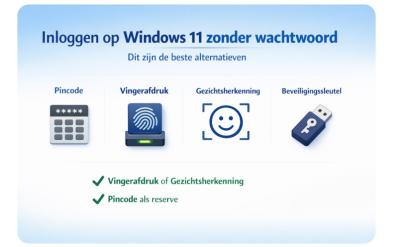
Windows 11 biedt verschillende manieren om in te loggen zonder steeds een wachtwoord te typen. Microsoft noemt dit Windows Hello: veilig én vooral een stuk makkelijker.
1. Pincode (meest gebruikt)
Een pincode is vaak de eerste stap bij Windows 11.
Zo stel je het in
1. Ga naar Instellingen
2. Kies Accounts
3. Klik op Aanmeldingsopties
4. Selecteer Pincode (Windows Hello)
Waarom handig?
- Sneller dan een wachtwoord
- Werkt alleen op jouw computer
- Geen internet nodig
👉 Tip: gebruik liever 6 cijfers of meer.
2. Inloggen met vingerafdruk
Heeft je laptop een vingerafdrukscanner? Dan kun je hiermee inloggen.
Zo stel je het in
- Ga naar Instellingen → Accounts → Aanmeldingsopties
- Kies Vingerafdrukherkenning
- Volg de stappen op het scherm
Voordelen
- Eén aanraking is genoeg
- Je hoeft niets te onthouden
- Zeer geschikt voor dagelijks gebruik
3. Gezichtsherkenning (Windows Hello)
Windows 11 kan je herkennen via de camera.
Let op: dit werkt alleen met een speciale (infrarood)camera.
Voordelen
- Je kijkt naar het scherm en je bent ingelogd
- Geen handen nodig
Kanttekening
- Werkt niet op elke laptop
- Fel zonlicht of slecht licht kan soms storen
4. Inloggen zonder wachtwoord afdwingen
Je kunt Windows 11 zo instellen dat je alleen met pincode, vingerafdruk of gezicht inlogt.
Zo doe je dat
1. Ga naar Instellingen → Accounts → Aanmeldingsopties
2. Zet de optie
‘Voor extra beveiliging toestaan dat alleen Windows Hello-aanmelding wordt gebruikt’
aan
Hierna vraagt Windows niet meer om je wachtwoord bij normaal inloggen.
Belangrijk om te weten
- Het wachtwoord blijft bestaan als noodoplossing
(bijvoorbeeld na een grote update) - Je raakt je wachtwoord dus niet kwijt, maar gebruikt het bijna nooit meer
Aanrader voor de meeste gebruikers
✔ Vingerafdruk of gezichtsherkenning
✔ Pincode als reserve
Dat is snel, veilig en vooral prettig in dagelijks gebruik.