
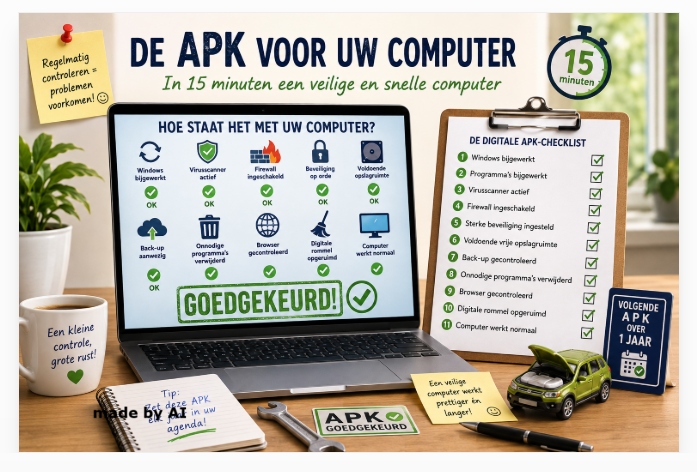
Een auto gaat regelmatig naar de garage voor een APK. Maar hoe vaak controleert u eigenlijk uw computer?
Ook een computer heeft onderhoud nodig. Niet met olie en een bandenpomp, maar met updates, controles en een beetje opruimen. Met deze digitale APK kunt u in ongeveer een kwartier controleren of uw Windows-computer nog goed op orde is.
1. Zijn Windows en uw programma's bijgewerkt?
Begin met de belangrijkste controle: de updates.
Ga in Windows 11 naar:
Start → Instellingen → Windows Update
Klik op Naar updates zoeken.
Installeer beschikbare updates en start de computer opnieuw op als dat wordt gevraagd.
Vergeet ook programma's zoals uw browser, Adobe Acrobat Reader en andere veelgebruikte programma's niet. Ook daarin kunnen beveiligingsproblemen worden opgelost.
APK-punt: uw computer draait op de nieuwste beschikbare updates.
2. Is uw virusscanner actief?
Windows 11 heeft standaard Microsoft Defender aan boord.
Open:
Start → Instellingen → Privacy en beveiliging → Windows-beveiliging
Controleer of de onderdelen geen waarschuwing geven.
U kunt hier ook een virusscan starten.
Heeft u zelf een andere virusscanner geïnstalleerd? Gebruik dan niet zomaar twee volledige antivirusprogramma's tegelijk. Dat kan juist voor problemen zorgen.
APK-punt: geen beveiligingswaarschuwingen.
3. Werkt uw firewall?
Een firewall helpt ongewenst netwerkverkeer tegen te houden.
Ook die vindt u bij:
Windows-beveiliging
Kijk bij Firewall- en netwerkbeveiliging.
Voor normaal thuisgebruik hoort de firewall ingeschakeld te zijn.
APK-punt: firewall staat aan.
4. Is uw wachtwoordbeveiliging goed geregeld?
Uw computer bevat waarschijnlijk veel persoonlijke informatie. Daarom is een goede beveiliging belangrijk.
Controleer:
- gebruikt u een sterk wachtwoord of een pincode?
- is de computer automatisch vergrendeld als u even weg bent?
- gebruikt u niet hetzelfde wachtwoord voor allerlei accounts?
- staat tweestapsverificatie aan bij belangrijke accounts?
Vooral dat laatste is belangrijk. Zelfs als iemand uw wachtwoord weet, is een extra beveiligingsstap dan nog nodig.
APK-punt: computer en belangrijke accounts zijn extra beveiligd.
5. Heeft u nog voldoende vrije opslagruimte?
Een bijna volle SSD of harde schijf is niet prettig.
Ga naar:
Start → Instellingen → Systeem → Opslag
Daar ziet u hoeveel ruimte er nog beschikbaar is.
Een computer met maar weinig vrije ruimte verdient extra aandacht.
Kijk vooral naar grote bestanden, oude downloads, video's en programma's die u niet meer gebruikt.
APK-punt: voldoende vrije opslagruimte.
6. Zijn uw bestanden veilig?
Dit is misschien wel de belangrijkste controle van allemaal.
Stel dat uw computer morgen kapotgaat. Bent u dan uw foto's, documenten en andere belangrijke bestanden kwijt?
Controleer daarom of u een recente back-up heeft.
Denk aan:
- foto's
- documenten
- administratie
- video's
- belangrijke bestanden
Een externe schijf kan hiervoor worden gebruikt. U kunt daarnaast belangrijke bestanden in een betrouwbare cloudopslag bewaren.
APK-punt: belangrijke bestanden zijn ook buiten de computer beschikbaar.
7. Kent u uw programma's?
Open:
Start → Instellingen → Apps → Geïnstalleerde apps
Kijk eens rustig door de lijst.
Staan er programma's tussen die u al jaren niet gebruikt?
Dan kunt u ze eventueel verwijderen.
Maar let op: verwijder geen programma's als u niet weet wat ze doen. Sommige onderdelen zijn noodzakelijk voor Windows of andere programma's.
APK-punt: alleen programma's die u nodig heeft, blijven staan.
8. Hoe staat het met uw browser?
Uw browser is waarschijnlijk een van de meest gebruikte programma's op uw computer.
Controleer of deze is bijgewerkt.
Kijk daarnaast eens naar de geïnstalleerde browserextensies. Gebruikt u ze nog allemaal?
Onbekende of overbodige extensies kunt u beter verwijderen.
En een tip: wees voorzichtig met meldingen op websites die beweren dat uw computer besmet is. Een website kan u niet zomaar vertellen dat uw Windows-computer een virus heeft.
APK-punt: browser en extensies zijn bijgewerkt en gecontroleerd.
9. Ruim de digitale rommel op
Een computer wordt niet alleen veiliger door controles, maar ook overzichtelijker.
Kijk bijvoorbeeld in:
Downloads
Bureaublad
Documenten
Afbeeldingen
Verwijder bestanden die u echt niet meer nodig heeft en geef belangrijke bestanden een logische plek.
Een opgeruimde computer is bovendien gemakkelijker te back-uppen.
APK-punt: geen digitale rommel die u niet meer nodig heeft.
10. Doet uw computer nog wat hij moet doen?
Tot slot de belangrijkste vraag:
Werkt alles nog goed?
Let op signalen zoals:
- de computer wordt steeds trager;
- programma's lopen regelmatig vast;
- de computer start onverwacht opnieuw op;
- u krijgt steeds foutmeldingen;
- de ventilator draait voortdurend hard;
- het opstarten duurt erg lang.
Een incidentele fout is meestal geen reden tot paniek. Maar als problemen regelmatig terugkomen, is het verstandig om er verder naar te laten kijken.
De digitale APK in één oogopslag
U kunt deze checklist bijvoorbeeld afdrukken:
☐ Windows bijgewerkt
☐ Programma's bijgewerkt
☐ Virusscanner actief
☐ Firewall ingeschakeld
☐ Sterke beveiliging ingesteld
☐ Voldoende vrije opslagruimte
☐ Back-up gecontroleerd
☐ Onnodige programma's verwijderd
☐ Browser gecontroleerd
☐ Digitale rommel opgeruimd
☐ Computer werkt normaal
En wanneer moet dat?
Eén keer per jaar is een goed begin. Maar eigenlijk is het nog beter om sommige onderdelen vaker te controleren.
Updates: regelmatig
Back-up: regelmatig
Beveiliging: regelmatig
Grote schoonmaak: bijvoorbeeld twee keer per jaar
Geen APK-sticker nodig
Uw computer krijgt natuurlijk geen sticker op de voorruit.
Maar als u deze checklist heeft doorlopen en alles staat op groen, kunt u wel met een gerust hart zeggen:
“Mijn computer is weer APK-goedgekeurd!” 😄
En misschien is dat wel een mooie gewoonte: zet deze digitale APK ieder jaar in uw agenda. Uw computer verdient tenslotte ook een onderhoudsbeurt.